
Les noms sont une identité commode. Imaginez comment nous serions adressés si nous
n’avions pas de noms ? Excel essaie de nous faciliter la vie en nous offrant une commodité similaire.
Créer, utiliser, modifier et supprimer des plages nommées
Les noms sont une identité commode. Imaginez comment nous serions adressés si nous n’avions pas de noms ? Excel essaie de nous faciliter la vie en nous offrant une commodité similaire.
C’est quoi une plage nommée
Dans Excel, une cellule ou une plage de cellules peut être nommée pour faciliter leur utilisation. Il serait plus simple d’utiliser une plage nommée directement dans une formule ou de sélectionner ladite plage.
Vous pouvez nommer :
■ une plage de cellules,
■ une formule,
■ une constante ou
■ une table
Avantages de la création de plages nommées
Le principal avantage des plages nommées est la facilité qu’elles offrent. Vous n’avez pas besoin de jeter un coup d’œil sur certaines cellules ou certains tableaux pour récupérer des valeurs ou des références de cellules et vous pouvez utiliser une plage nommée à la place.
■ L’utilisation d’une plage nommée permettra d’économiser les fautes de frappe qui pourraient autrement se produire lors de la saisie de valeurs ou de formules, car la saisie de plages nommées est une option cliquable.
■ Ils sont d’une grande aide à utiliser dans les formules car la plage nommée apparaît lors de la saisie de la première lettre du nom.
■ Les plages nommées rendent les formules mobiles et peuvent être utilisées d’une feuille à l’autre et d’un classeur à l’autre.
■ Une plage nommée dynamique peut automatiquement prendre en compte l’expansion et la contraction des données (lorsque des valeurs sont ajoutées ou supprimées d’un ensemble de données) sans avoir à modifier la formule ou à recalculer.
■ Une plage nommée peut être utilisée pour la validation des données (création de menus déroulants) sans trop de tracasserie.
■ Des hyperliens peuvent être rapidement créés à partir de plages nommées existantes.
■ Les plages nommées rendent la navigation et la direction très faciles. Vous pouvez cliquer sur une plage nommée dans la zone Nom et arriver à la plage nommée.
■ Malgré tous les avantages ci-dessus offerts par les plages nommées, elles sont très simples et rapides à créer.
Règles de nommage des plages nommées
Il existe plusieurs conditions à respecter lors de la création de plages nommées :
■ Un nom doit comporter moins de 255 caractères.
■ Un nom ne doit pas comporter d’espace ni de caractères de ponctuation (exceptions mentionnées ci-dessous).
■ Le premier caractère d’un nom doit être une lettre, un trait de soulignement ( _ ) ou une barre oblique inverse ( \ ).
■ Un nom peut contenir un point d’interrogation mais jamais comme premier caractère.
■ Un nom n’est pas sensible à la casse. (vente, Vente et VENTE sont traités comme un seul nom).
■ Un nom ne doit pas ressembler à une référence de cellule (par exemple, A1, A$1).
■ Un nom peut être composé d’une seule lettre mais ne doit pas être r, R, c ou C car « R » et « C » signifient des raccourcis de sélection de ligne et de colonne.
Comment créer des plages nommées
Il existe deux méthodes pour créer des plages nommées dans Excel. Nous verrons ces deux méthodes dans cette section.
Disons que nous avons les données comme indiqué ci-dessous et que nous voulons créer deux plages nommées – une pour les notes d’histoire et la seconde pour les notes de géographie.
Nous allons créer ces deux plages nommées en utilisant deux méthodes différentes pour vous aider à maîtriser les deux méthodes.
Méthode 1 – Création de plages nommées à partir de la zone de nom
Le mode d’emploi ici est assez simple. Sélectionnez la plage, entrez le nom souhaité dans la « zone de nom » et appuyez sur Entrée. Nous pouvons vous montrer à quel point c’est facile avec un visuel.
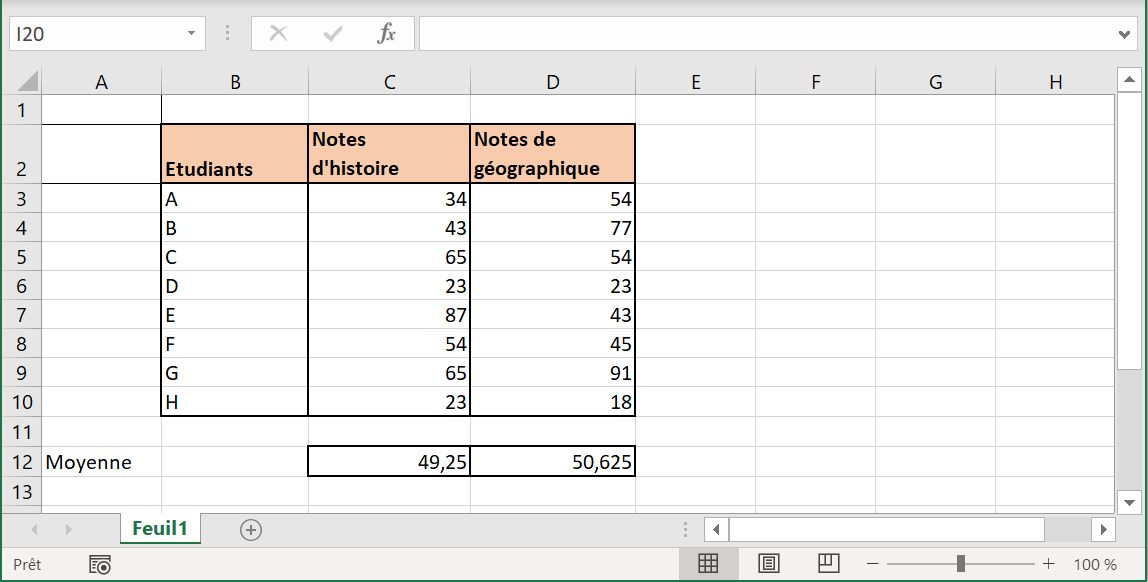
Voici comment c’est fait :
■ Pour nommer la plage des notes d’histoire, nous sélectionnerons les notes d’histoire, c’est-à-dire la plage C3:C10.
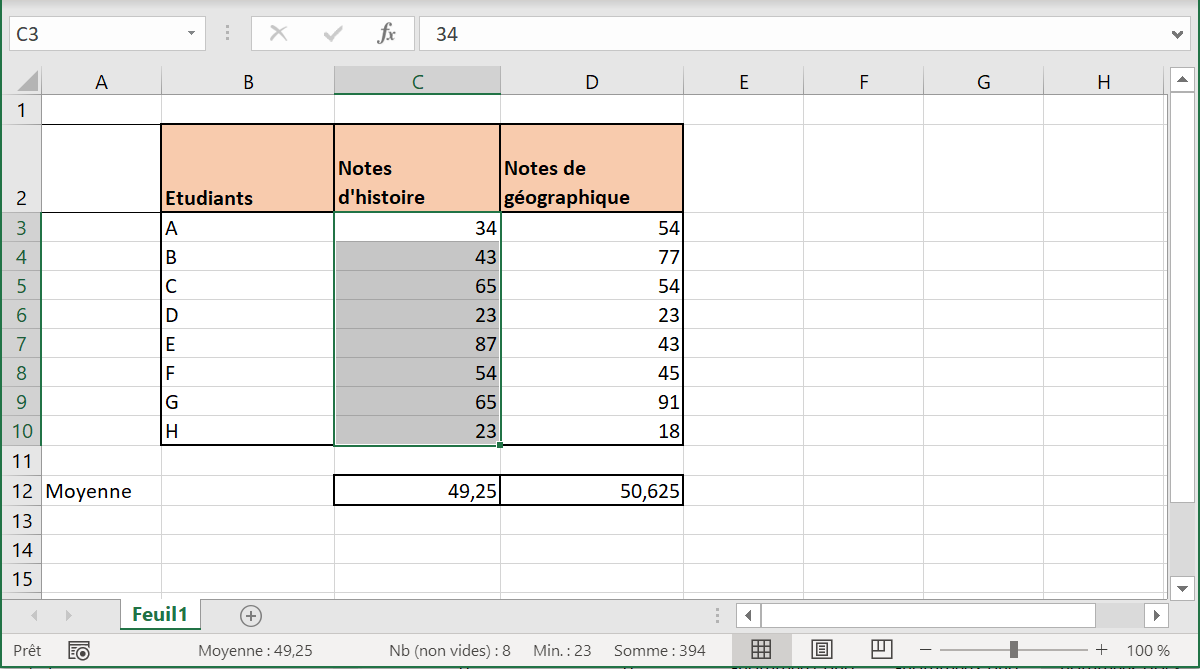
■ Cliquez sur la case du nom.
■ Saisissez le nom histoire.
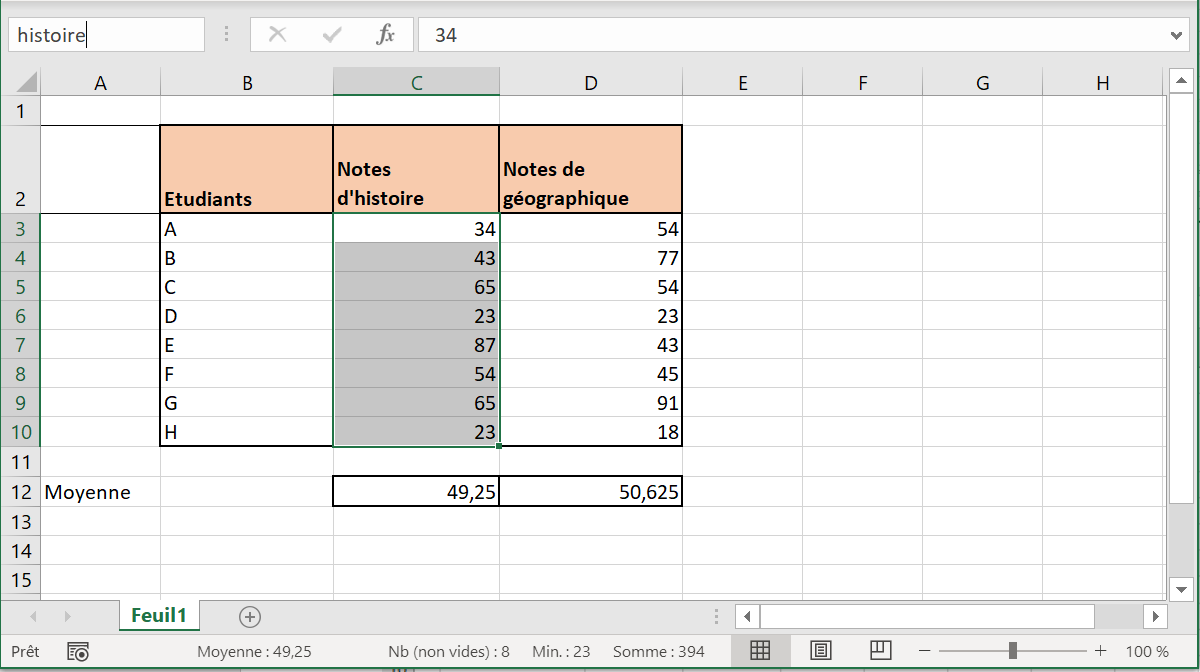
■ Appuyez sur la touche Entrée.
Méthode 2 – Création de plages nommées à partir de l’option « Définir le nom »
Les noms peuvent également être créés à partir du bouton « Définir le nom », dans l’onglet formules. Pour utiliser cette méthode, suivez les étapes ci-dessous :
■ Sélectionnez la plage que vous souhaitez nommer, dans notre cas ce sera D3:D10.
■Accédez à l’onglet Formules et cliquez sur le bouton Définir le nom.
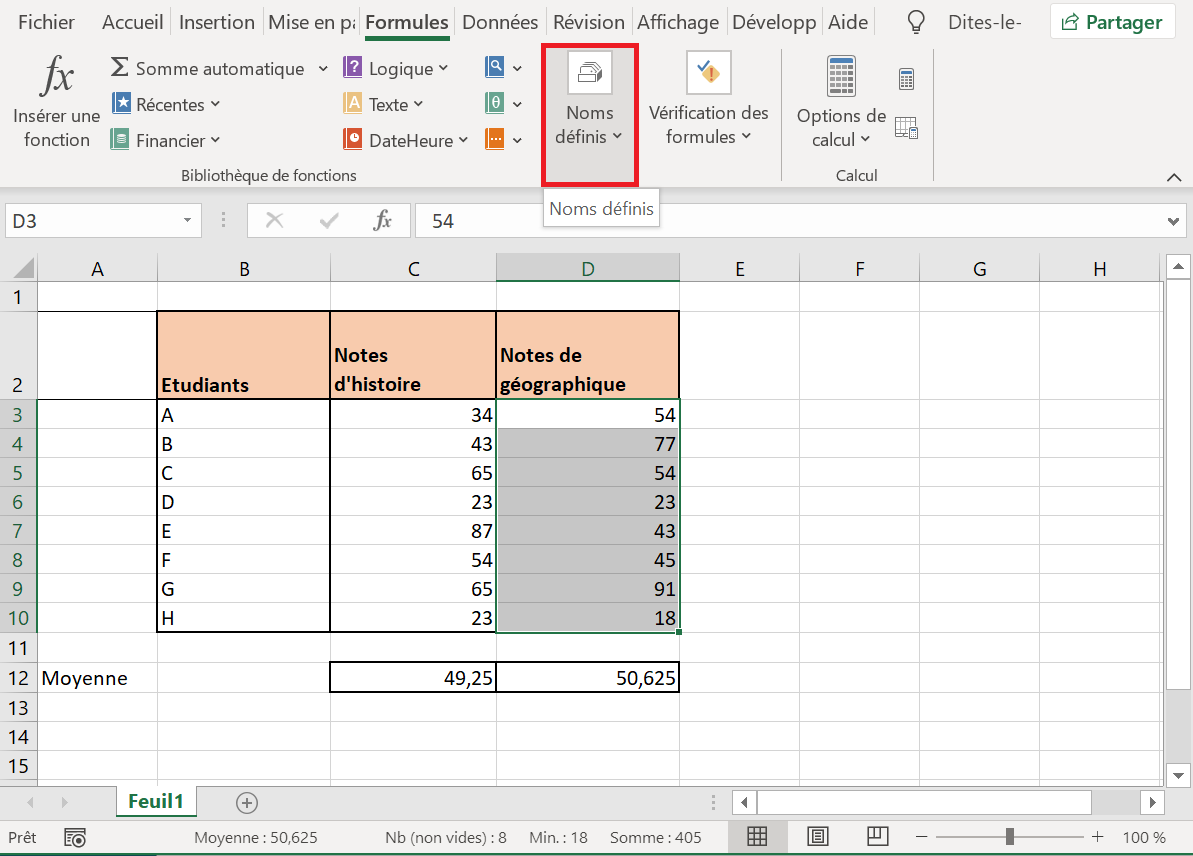
■ Maintenant, dans la fenêtre Nouveau nom, entrez le nom souhaité pour la plage nommée.
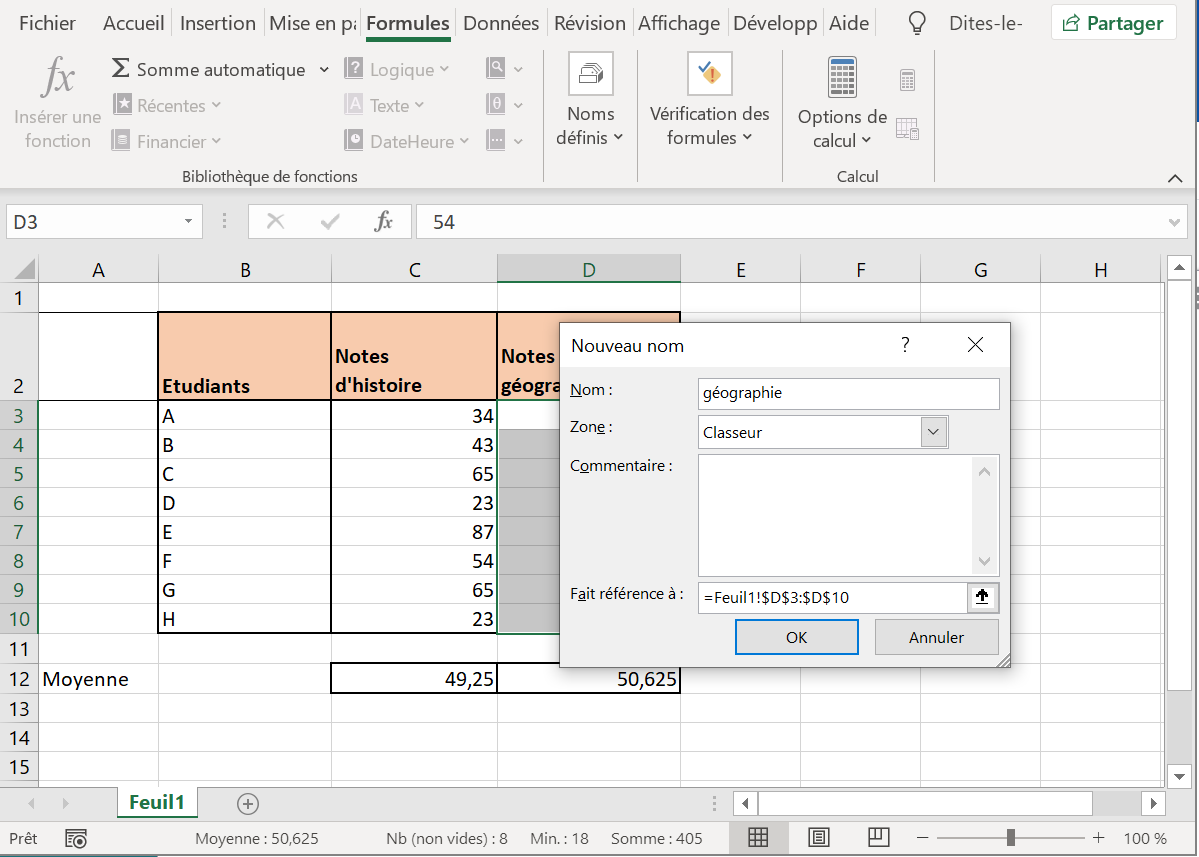
■ Après avoir entré le nom souhaité, cliquez sur le bouton « OK » et c’est fait.
1.2.2.2.5 Comment modifier des plages nommées dans Excel
Supposons que vous ayez accidentellement manqué une cellule de la plage ou que vous souhaitiez modifier le nom de votre plage nommée. Cela signifie que la plage nommée doit être modifiée.
Les plages nommées peuvent être gérées via le Gestionnaire de noms qui se trouve sous l’onglet Formules / Gestionnaire de noms ou accessible via le raccourci clavier Ctrl + F3.
Voici ce que vous verrez lorsque vous ouvrirez le gestionnaire de noms :
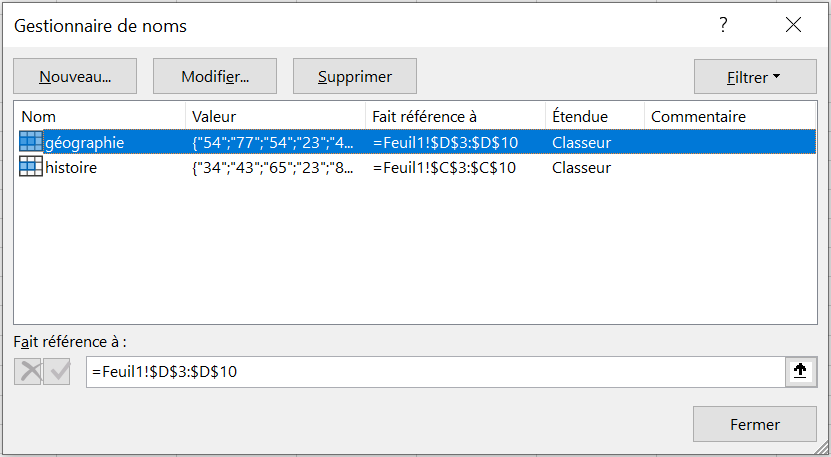
Vous pouvez voir les plages nommées dans votre feuille et leurs détails. Double-cliquez sur la plage nommée que vous souhaitez modifier ou sélectionnez la plage nommée et cliquez sur le bouton « Modifier… ».
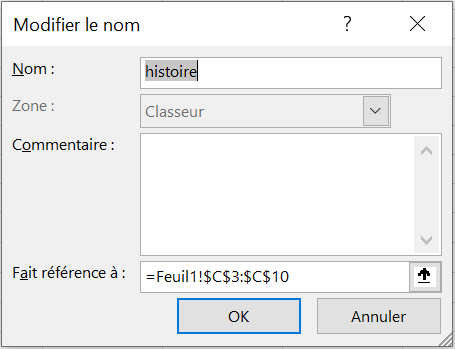
Cliquer sur le bouton Modifier… ouvrira la fenêtre Modifier le nom dans laquelle vous pourrez modifier le nom ou la plage de cellules de la plage nommée. Une fois terminé, cliquez sur « OK », puis sur le bouton « Fermer » du gestionnaire de noms.
Supprimer des plages nommées
Le gestionnaire de noms peut également être utilisé pour supprimer des plages nommées. Cliquez sur la plage nommée que vous souhaitez supprimer, appuyez sur le bouton Supprimer.
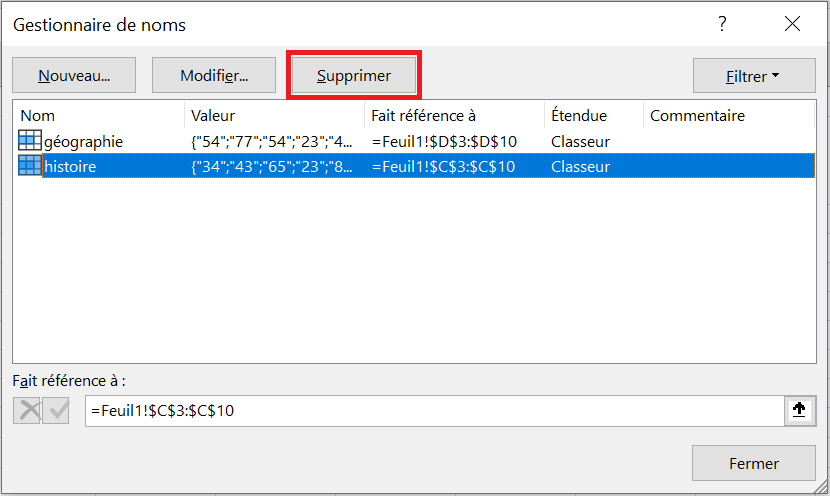
Vous obtiendrez une confirmation contextuelle vous demandant si vous souhaitez supprimer la plage nommée ou non. Appuyez sur « OK » et cela supprimera la plage nommée choisie.
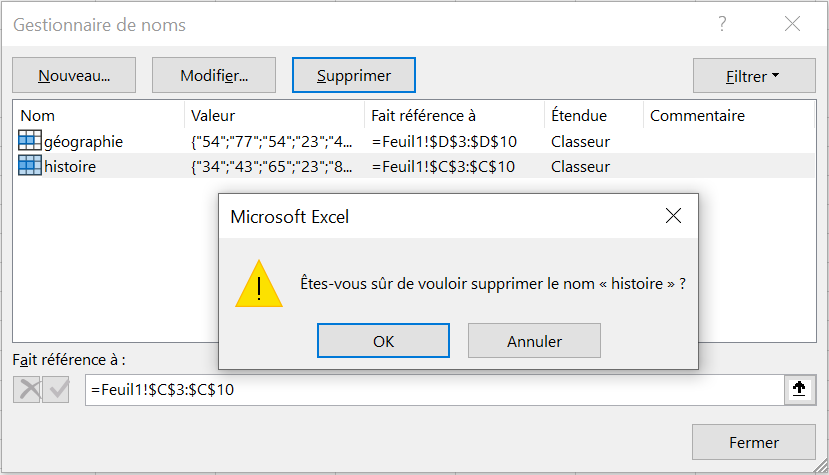
Notez que le gestionnaire de noms dispose également d’un bouton Filtre qui peut être utilisé pour filtrer les noms et afficher uniquement les noms pertinents à un moment donné. Cela peut être très pratique lorsque vous avez beaucoup de noms à traiter.
Créer des noms à partir du texte d’une cellule
Pour les informations de lot où les données sont au format de colonnes ou de lignes (c’est-à-dire sous forme de colonnes avec des en-têtes en haut et ses données pertinentes en dessous. Ou dans des lignes avec des en-têtes à gauche et ses données à droite), il existe une méthode plus rapide manière de nommer les plages. Nous pouvons utiliser la fonctionnalité « Créer à partir de la sélection » dans Excel pour donner le nom de l’en-tête à la plage. Voici comment:
Ainsi, nous avons l’ensemble de données contenant les notes obtenues par les étudiants dans diverses matières. La mise en page est sous forme de colonnes. Nous pouvons utiliser la fonction « Créer à partir de la sélection » dans ce cas comme
■ Sélectionnez la plage et le cap. Nous sélectionnerons les colonnes C, D, E et F pour nommer chaque plage en fonction de son en-tête.
■ Dans l’onglet « Formules », cliquez sur « Créer à partir de la sélection » ou utilisez le raccourci clavier Ctrl + Maj + F3 . Voici ce que vous devriez voir :
■ Selon la disposition de votre jeu de données, sélectionnez la ligne ou la colonne dans laquelle les en-têtes doivent être sélectionnés. Pour notre cas, nous sélectionnerons l’option « ligne du haut » comme en-têtes. « Notes d’histoire », « Notes de géographie », « Notes de math » et « Notes de science » sont dans la rangée supérieure.
■ Après avoir sélectionné les options appropriées, cliquez sur « OK ».
Cela a créé plusieurs plages nommées pour nos données. Vous pouvez voir dans la liste déroulante de la zone de nom que nous avons 4 plages nommées créées en fonction des en-têtes de chaque colonne.
Notez que les espaces dans les en-têtes sont remplacés par des traits de soulignement lors de la création des noms.
Plages nommées avec des liens hypertexte
Si vous pensiez que les plages nommées vous permettaient de parcourir facilement les feuilles de calcul, attendez leur synergie avec les hyperliens. Les plages nommées facilitent le processus d’hyperlien, car les données requises pour l’hyperlien seraient déjà regroupées et nommées. Montrons comment cela fonctionnera.
Pour cet exemple, supposons que nous ayons une autre plage nommée « Etudiants » dans la feuille de calcul 2 comme indiqué.
Nous créerons un hyperlien vers la colonne Etudiants de la feuille de calcul 1 pour nous diriger vers la plage d’étudiants dans la feuille de calcul 2.
■ Sélectionnez la plage Etudiants dans la feuille de calcul 2 (c’est-à-dire, B3:B10).
■ Faites un clic droit sur la zone sélectionnée et cliquez sur « Lien ». La fenêtre « Insérer un lien hypertexte » est ce que vous devriez voir.
■ Nous sélectionnerons « Étudiant » dans « Noms définis » que nous avons déjà définis dans la feuille de calcul 2.
■ Cliquez sur OK ».
Nous avons lié les noms des étudiants à la feuille de calcul 2 à l’aide de la plage nommée « Etudiants ». Cliquer sur l’une des marques devrait nous amener à la plage « Étudiant » sur la feuille 2. Allons verifier.
Créer un nom de plage pour une constante
Le gestionnaire de noms peut également être utilisé pour créer un nom pour une valeur constante. Cette valeur constante ne sera pas une référence de cellule sur la feuille mais elle peut être utilisée par son nom dans les formules.
Pour notre exemple, nous utiliserons une constante nommée pour calculer le pourcentage des notes globales de chacun des 5 étudiants. Nous commençons par accéder au gestionnaire de noms et demander un nouveau nom.
Le pourcentage sera calculé en divisant la somme des notes obtenues par le total (chaque matière est notée sur 100. Ce qui fait 100 x 4 = 400). Nous allons définir « 400 » comme constante nommée et lui donner le nom « total ».
En utilisant « total », nous pouvons calculer les pourcentages sans avoir à se référer à « 400 ».
Ici, nous avons remplacé « 400 » par « total » et calculé le pourcentage global de chaque élève.
Formules avec les plages nommées
En prenant l’exemple ci-dessus, et si nous nommions toute la formule et obtenions les mêmes résultats ? Cela ressemble à une bonne affaire pour une entrée intelligente. Voyons comment faire cela.
Nous nous dirigeons d’abord vers le bon vieux gestionnaire de noms et à nouveau « Nouveau nom ». Nous nommerons notre formule « Pourcentage ». La référence de ce nom est indiquée comme
=Somme(Feuil2!$C3:$F3)/Total
La plage de la SOMME dans la formule est « C3:F3 ». Les colonnes ont été verrouillées dans des références absolues par le signe $. Notez que les lignes n’ont pas été verrouillées en tant que références absolues afin que la formule puisse être glissée pour s’appliquer à toutes les lignes.
Maintenant, en utilisant simplement « Pourcentage », nous pouvons utiliser la formule nommée pour calculer les pourcentages des étudiants.
Plages nommées pour la validation des données
Les plages nommées font de la fonctionnalité « Validation des données » dans Excel un jeu d’enfant. Vous pouvez créer un menu déroulant avec les valeurs d’une plage nommée.
Cela vient avec certains avantages. Vous pouvez simplement vous référer à la plage nommée dans la fenêtre de validation des données au lieu d’avoir à saisir directement les plages de cellules. Cela donne également un point de pertinence pour voir la plage nommée en vue. Voyons comment c’est fait.
Supposons que nous ayons une liste de produits et leurs prix et remises. Notre objectif ici est de calculer le prix réduit pour chaque produit après avoir entré sa remise correspondante. Au lieu de copier-coller chaque remise, nous souhaitons avoir la possibilité de sélectionner la remise dans un menu déroulant pour chaque cellule de la colonne D.
Nous allons créer un menu déroulant avec la gamme nommée « Remise » (G3:G6).
■ Sélectionnez les cellules pour lesquelles vous souhaitez créer les listes déroulantes (D3:D9 pour notre cas).
■ Sous l’onglet « Données », dans la section « Outils de données », sélectionnez la liste déroulante « Validation des données » et cliquez sur l’option « Validation des données » suivante.
■ Dans la fenêtre « Validation des données », sous « Autoriser », choisissez « Liste » et entrez la plage nommée requise sous « Source ». Nous saisirons ici la référence de notre gamme « Discount ».
■ Cliquez sur OK ». Cela a très commodément créé des menus déroulants pour toutes les cellules D3:D9, en prenant les valeurs de la plage nommée « Remise ».
■ Maintenant, nous pouvons sélectionner les remises respectives et arriver à notre « Prix après remise ».
Portée d’un nom de plage
Si vous ouvrez le gestionnaire de noms et examinez les plages nommées, vous constaterez que chaque plage nommée a une portée (par exemple, Feuil1, Feuil2, Classeurs, etc.) contre elle.
L’étendue fait référence à l’emplacement, ou au niveau, dans lequel le nom est reconnu. Par exemple, dans l’image ci-dessus, « rangé1 » ne peut être utilisé que dans feuil1 alors que tous les autres noms peuvent être utilisés dans l’ensemble du classeur.
Sur cette base, il peut y avoir 2 niveaux de portées :
■ Portée de la feuille de calcul locale
■ Portée globale du classeur
Portée de la feuille de calcul locale
Les noms de portée locale ne peuvent être reconnus et utilisés que sur la feuille sur laquelle ils sont créés. Cela implique qu’à l’intérieur d’un seul classeur, nous pouvons avoir les mêmes noms de portée locale (chacun dans une feuille de calcul distincte). Par exemple, vous pouvez avoir un classeur de dépenses annuel avec une feuille de calcul pour chaque mois, puis nous pouvons avoir un seul nom de portée locale dans chaque feuille de calcul.
Conseil de pro : les plages nommées créées à l’aide de la zone de nom ont une portée globale par défaut. Cependant, vous pouvez lier la plage nommée à une feuille (en d’autres termes, la rendre localement étendue) simplement en utilisant le nom de la feuille avant le nom de la plage (avec un point d’exclamation).
Feuille1!Dépenses
Portée globale du classeur
Les noms à portée globale peuvent être reconnus et utilisés dans l’ensemble du classeur. Les noms globaux doivent toujours être uniques dans le classeur. Par exemple, nous pouvons créer un nom global pour définir la valeur d’une constante comme pi (comme 3 ,14) et l’utiliser dans tout le classeur.