
Macro pour appel de la boîte de dialogue Enregistrer sous intégrée, Excel VBA
Si vous le souhaitez, vous pouvez également accéder à la boîte de dialogue intégrée via VBA ENREGISTRER SOUS pour accéder. Vous pouvez utiliser la macro suivante
La fonction Z.TEST () d’Excel
Syntaxe. Z.TEST (matrice; µo; sigma) Définition. Cette fonction renvoie la valeur de probabilité unilatérale pour un test de Gauss (distribution normale). Pour la valeur attendue
Macro pour sauvegarder le classeur, Excel VBA
Une fonction de sauvegarde supplémentaire consisterait à enregistrer le fichier sur deux lecteurs différents. Vous pouvez voir la macro . Sub FichierDoubleEnregistrer () Dim s
Macro pour transférer la feuille de calcul sans formules ni liens, Excel VBA
Vous avez probablement déjà reçu un classeur dans lequel d’autres classeurs étaient liés. Cependant, comme vous ne disposiez pas des classeurs liés, il était inutile
Macro pour copier la feuille dans un autre classeur, Excel VBA
Dans Excel, vous ne pouvez copier des feuilles vers d’autres classeurs que s’ils sont ouverts. Ainsi, la séquence de copie de feuilles de calcul dans
Macro pour envoyer la feuille de calcul par e-mail, Excel VBA
Si vous sélectionnez la commande ENVOYER AU RÉCEPTEUR E-MAIL dans le menu FICHIER, le classeur entier est automatiquement joint en tant que pièce jointe et
Macro pour enregistrement et sauvegarde des classeurs, Excel VBA
Lorsque vous enregistrez un classeur, vous devez savoir où enregistrer le classeur. Pour ce faire, utilisez l’instruction ChDrive pour déterminer le lecteur et l’instruction ChDir
Macro pour trier les feuilles de calcul du classeur, Excel VBA
Il est facile de perdre la trace des choses dans de nombreux classeurs Excel. Pour cette raison, il est avantageux d’organiser les tables par ordre
Enregistrement un classeur avant la fermeture avec vba Excel
La macro décrite ici constitue un excellent moyen de protéger les utilisateurs contre la fermeture accidentelle d’un fichier avant son enregistrement. Il oblige Excel à
Ouvrir un classeur avec Excel VBA
Dans certains cas, il est impératif que le classeur soit ouvert sur une feuille spécifique. Grâce à cette macro, l’utilisateur ne sera pas proche car
Ouverture d’un classeur défini par l’utilisateur avec Excel VBA
Souhaitez-vous, ou autoriser d’autres personnes, un moyen rapide et facile de rechercher et d’ouvrir des fichiers? La macro décrite ci-dessous utilise une technique simple qui
Macro pour la recherche une feuille prise, Excel VBA
Un classeur peut contenir plus de 1 000 feuilles de tableau. Pour trouver et activer rapidement la table correcte, utilisez la macro. Sub VerifierLeTableau ()
Vérifier si le fichier est déjà dans un dossier, Excel VBA
Cette macro est utile pour les personnes qui travaillent régulièrement avec des fichiers dispersés n’importe où sur le disque. Par exemple, vous devez ouvrir un
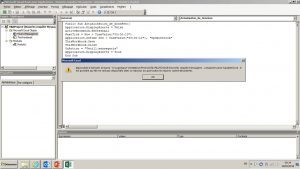
Actualise toutes les connexions de données lorsque vous ouvrez un classeur, Excel VBA
Le classeur peut être combiné avec des sources de données externes, telles que des requêtes Web, des connexions MSQuery, des tableaux croisés dynamiques, etc. Dans
Fermeture simultanée de plusieurs classeurs avec Excel VBA
L’une des activités les plus ennuyeuses d’Excel est la fermeture simultanée de nombreux classeurs. Chaque classeur ouvert doit d’abord être activé, puis fermé, en enregistrant
Initiation à Excel
Toutes les ressources nécessaires classées par catégorie pour prendre en main et maîtriser les fonctionnalités usuelles de Microsoft Excel
Fonctions Excel
Toutes les ressources nécessaires classées par catégorie pour prendre en main et maitriser les fonction usuelles et avancées de Microsoft.
Excel VBA Utiles
Toutes les ressources nécessaires classées par catégorie pour prendre en main et manipuler parfaitement les Macros VBA Utiles de Microsoft Excel.